它删过我的文件——所以我现在这样用它
给担心 AI 动了不该动的东西的人。它删过我的文件 —— 让它清理磁盘,它把另一个应用的设置文件当垃圾删了。这一期是怎么找回来的,以及从那以后我怎么用它:三条习惯,顺序不能反。
逐字指令
下面这几句照抄就能用,一个字都别改 —— 换个说法,它可能就开始猜了。
第 1 句
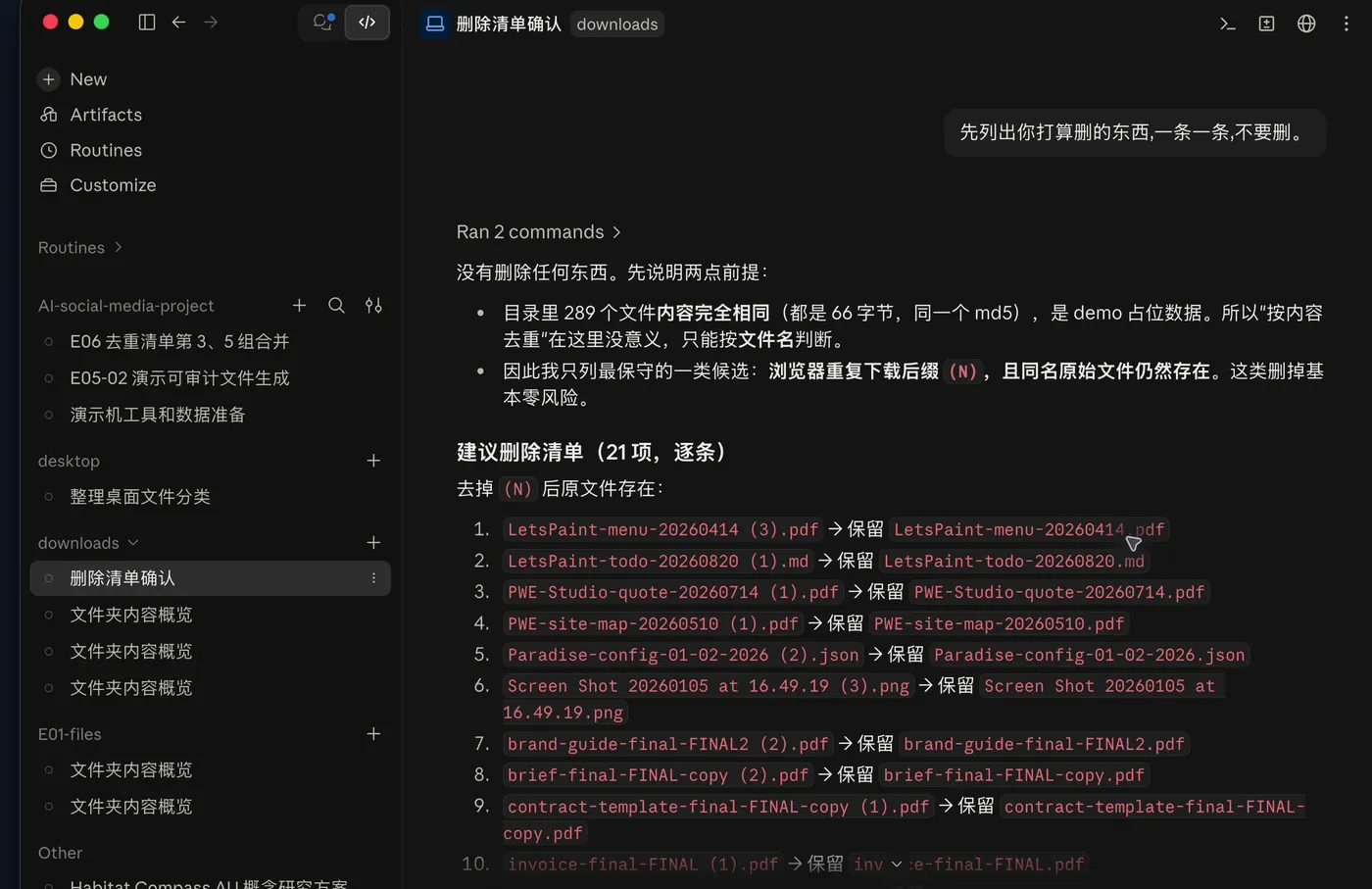
先列出你打算删的东西,一条一条,不要删。你勾完之后
只删我勾的这些实跑结果
实跑于 2026-09-09
Claude 桌面应用 Code 会话内实跑;演示包为 289 个 66 字节占位文件;仅按文件名后缀列候选,未删除任何文件。
只删勾的:删前删后
它列了清单,我定下删其中 11 个;执行按精确文件名一个个删,删之前每个都先备份。
| 时点 | 文件数 |
|---|---|
| 删除前(与删前清单逐项一致) | 289 |
| 删掉的(删前全部备份) | 11 |
| 删除后 | 278 |
有备份再动手:Time Machine
做任何删除类任务之前,先确认 Time Machine 开着。它是 macOS 自带的备份:接上外接储存设备,在「系统设置 → 通用 → 时间机器」里点「添加备份磁盘」,选中它,再点「设置磁盘」。(这是 macOS Ventura 13 及更新版本的步骤,旧版本见下面 Apple 的说明。)
误删了一个文件,这样找回:打开它原来所在的那个文件夹窗口,用「聚焦」打开时间机器,用窗口旁边的箭头往回翻到删除之前,选中它,点「恢复」。
我那次就是这么找回来的:Time Machine 有快照;另外 Codex 那边也有自救机制,两条路都找回来了。
它做不到什么
- 没有备份,不做删除类任务。Time Machine 或任何快照都行,但必须先有。
- 授权按文件夹给,不给整台电脑。下载 / 桌面 / 文稿是系统保护目录,每次都会再弹确认 —— 那不是麻烦,是最后一道闸。
- 先列清单,我勾选,它才动。顺序反了就是我那次。
完整步骤
带图的步骤,图就是片子里那一刻的画面,点开看原图。标了「验证中」的,这一步还没在演示数据上实跑过。
- E02-01经过
- E02-02习惯一:授权按文件夹给,不给整台电脑
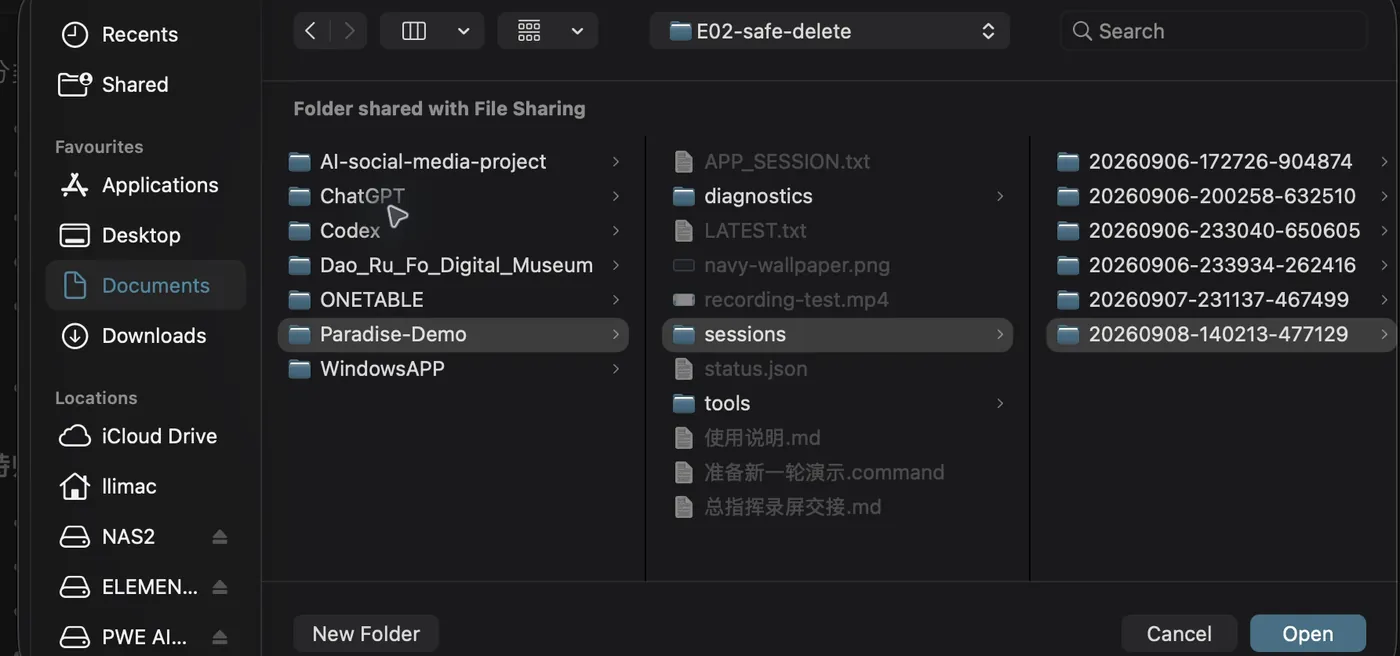
- E02-03习惯二:先看不动,再让它列清单,我勾选
- E02-04习惯三:有备份再动手验证中
- E02-05隐私:访问什么、数据怎么处理、连了什么
联系
聊聊你的项目。
这六期是我们自己怎么用 AI 干活。你的流程大概率也能这么理一遍。
不收费。就算最后没合作,你也会更清楚下一步该做什么。